Como liberar espaço no celular com o Google Fotos sem apagar suas fotos da nuvem
Para liberar espaço no celular com o Google Fotos sem apagar nada da nuvem: abra o app Google Fotos, toque na sua foto do perfil e depois em “Free up space on this device” (liberar espaço neste dispositivo). O Google descreve essa opção como a forma de apagar fotos do celular depois que elas já têm backup em segurança; elas continuam na sua biblioteca do Google Fotos (Ajuda do Google Fotos).
Para uma foto só, abra a foto no Google Fotos, toque em “More” (mais) e depois em “Delete from device” (excluir do dispositivo) (Ajuda do Google Fotos). A armadilha é o botão normal de lixeira, “Trash”: no Google Fotos, ele apaga a foto do celular e da sua biblioteca. Os passos abaixo são para o app Google Fotos no Android. Os nomes dos menus vêm das páginas de ajuda do Google e podem mudar um pouco entre versões do app; deixamos entre aspas, em inglês, os nomes que não conseguimos confirmar em português.
Antes de liberar espaço no celular: confira o backup do Google Fotos
Os dois métodos só fazem sentido para fotos que já estão na nuvem. A própria página do Google avisa para fazer backup das fotos antes de apagar qualquer coisa do dispositivo (Ajuda do Google Fotos).
Para conferir uma foto, abra a foto no Google Fotos, toque em “More”, depois em “About” e olhe em “Details”. Uma foto com backup mostra “Backed up” com um ícone de nuvem com um visto (Ajuda do Google Fotos). Para conferir tudo, toque na sua foto do perfil: o status mostra “Backup complete” (backup concluído) ou “Backup is off” (backup desativado). Na grade de fotos, com o backup ativado, uma nuvem cortada por um risco quer dizer que aquela foto não tem backup e não está esperando para ser enviada.
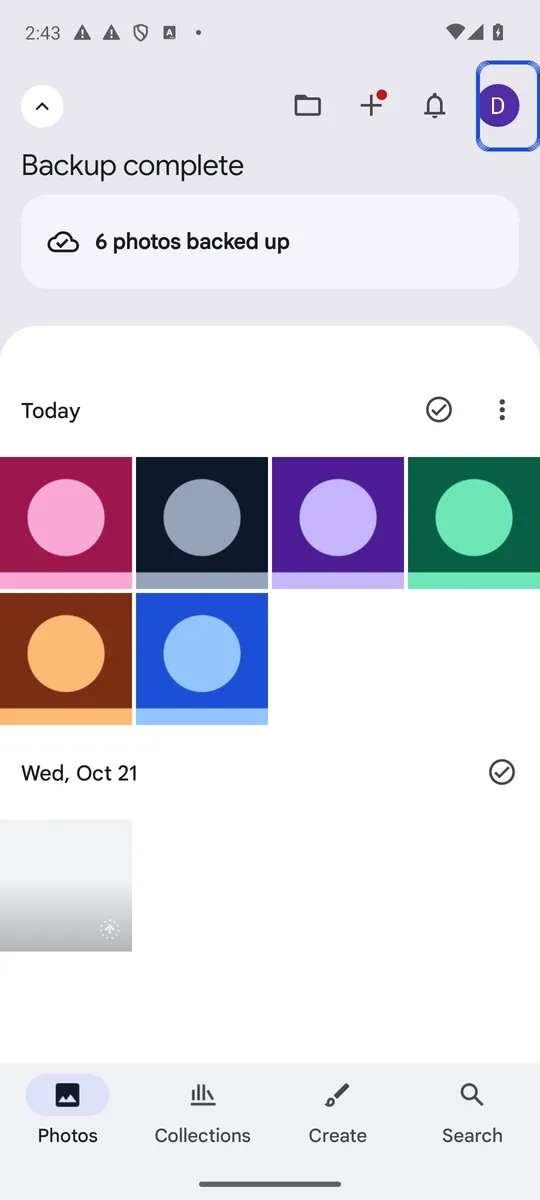
Captura de tela: Google Fotos 7.98 em um emulador Android 14, feita em 26 de outubro de 2026, em uma conta de teste cuja biblioteca tem só imagens de exemplo geradas. Interface em inglês.
Confira também a qualidade do backup. Com Economia de armazenamento, fotos com mais de 16 MP são reduzidas para 16 MP e vídeos acima de 1080p para 1080p; com Qualidade original, os arquivos mantêm a resolução completa (Ajuda do Google Fotos). Se você apagar a cópia do celular de uma foto salva em Economia de armazenamento, a cópia menor na nuvem é a única que sobra.
Como liberar espaço no celular com o Google Fotos, tudo de uma vez
- Abra o app Google Fotos e confira se você entrou na conta em que as suas fotos fazem backup.
- Toque na sua foto do perfil ou na sua inicial.
- Toque em “Free up space on this device”. O app mostra quanto espaço você vai recuperar.
- Toque em “Free up [x] from device” para confirmar.
O Google apresenta isso como uma forma de apagar fotos que já têm backup em segurança, e o aviso dele é direto: o recurso apaga fotos do seu dispositivo, então confira o backup antes, como mostramos acima. O Google também avisa que itens com menos de 30 dias podem continuar no dispositivo, mas o backup deles é feito do mesmo jeito (Ajuda do Google Fotos). Você continua podendo ver, editar, compartilhar e apagar essas fotos no app Google Fotos e em photos.google.com.
Uma foto só: liberar espaço no celular sem apagar do Google Fotos
- Abra a foto no Google Fotos.
- Toque em “More” na parte de cima.
- Toque em “Delete from device” (Ajuda do Google Fotos).
A foto continua na sua biblioteca do Google Fotos; só a cópia que está no celular é removida.
Por que apagar no Google Fotos também apaga do celular
O botão de lixeira (“Trash”) do Google Fotos remove a foto também do seu dispositivo e, se o backup estiver ativado, o Google apaga os mesmos itens de todos os dispositivos que fazem backup nessa conta (Ajuda do Google Fotos). Os itens apagados ficam na lixeira do Google Fotos por 30 dias, então dá para restaurar dentro desse prazo; o nosso guia sobre a lixeira do Google Fotos mostra como.
Apagar com outro app, como a Galeria da Samsung ou um gerenciador de arquivos, não é coberto pelas páginas de ajuda do Google, então o comportamento pode variar de um celular para outro. Por isso, se você usa a Galeria da Samsung e quer apagar fotos do celular sem apagar do Google Fotos, o caminho seguro continua sendo usar as duas opções acima dentro do app Google Fotos: são elas que o Google documenta como opções que mantêm a cópia na nuvem.
Onde suas fotos aparecem depois de liberar espaço no celular com o Google Fotos
Depois de usar “Free up space”, o Google diz que você não vai ver essas fotos no app de galeria que vem no celular, quando estiver sem internet ou quando não tiver entrado no Google Fotos (Ajuda do Google Fotos). Se você quer algumas fotos disponíveis sem internet, mantenha essas no celular.
Elas também continuam ocupando o seu armazenamento do Google. Toda Conta do Google tem até 15 GB grátis, divididos entre Gmail, Drive e Fotos, e, se você passar disso, as novas fotos param de ter backup (Ajuda do Google One). Apagar a cópia do celular libera espaço no celular, não na sua Conta do Google.
O contrário: apagar do Google Fotos e manter no celular
Se você quer o inverso, desative primeiro o backup no celular e depois apague as fotos em photos.google.com. Com o backup ainda ativado, a cópia do celular também pode ser apagada, ou a foto pode ser enviada de novo (Ajuda do Google Fotos). O nosso guia sobre como desativar o backup do Google Fotos tem os passos completos, incluindo “Undo backup” (desfazer backup), que remove tudo o que um celular enviou.
Vai apagar fotos privadas do celular? A cópia na nuvem continua sendo sua para proteger
Tirar uma foto do celular não deixa ela privada. Ela continua na sua Conta do Google, onde qualquer pessoa que entre nessa conta consegue ver, e álbuns compartilhados ou o compartilhamento com parceiro podem mostrá-la para outras pessoas. Veja como deixar o Google Fotos privado (em inglês) para as configurações de compartilhamento e de parceiro, e se a Pasta Trancada do Google Fotos é segura se você quer tirar fotos sensíveis da grade principal.
Se você prefere manter uma foto privada no celular e totalmente fora da nuvem, o nosso guia sobre como esconder fotos no Android compara as opções. O Lockspeare é uma delas: um cofre criptografado que guarda as fotos no seu celular com PIN ou padrão próprio. Ele não consegue remover cópias que já estão no Google Fotos, então apague essas lá.
Perguntas frequentes
Dá para apagar fotos do celular e manter no Google Fotos?
Sim, desde que elas tenham backup. No app Google Fotos, toque na sua foto do perfil e depois em "Free up space on this device" (liberar espaço neste dispositivo). O Google descreve essa opção como a forma de apagar do celular as fotos que já têm backup em segurança; elas continuam na sua biblioteca do Google Fotos. Confira antes se o backup terminou.
Por que as fotos somem do Google Fotos quando eu apago do celular?
Porque apagar com o botão normal de lixeira ("Trash") do Google Fotos remove a foto do celular e da sua biblioteca e, com o backup ativado, de todos os dispositivos que fazem backup nessa conta. Use "Delete from device" ou "Free up space"; essas opções só removem a cópia que está no celular.
Apagar na Galeria da Samsung apaga do Google Fotos?
As páginas de ajuda do Google não descrevem o que acontece quando você apaga uma foto com outro app de galeria, como a Galeria da Samsung. Para ter certeza de que a cópia na nuvem fica, apague a cópia do celular dentro do app Google Fotos com "Delete from device" ou "Free up space", que o Google documenta como opções que removem só a cópia do dispositivo.
As fotos perdem qualidade se eu apagar do celular?
Podem perder. Se a qualidade do seu backup é Economia de armazenamento, o Google guarda fotos com mais de 16 MP em 16 MP e vídeos acima de 1080p em 1080p. Depois que a cópia do celular some, essa cópia menor na nuvem é a única que sobra. Com Qualidade original, os arquivos mantêm a resolução completa.