Raderade bilder på Android: var de finns, hur du återställer eller tömmer papperskorgen
När du raderar en bild på Android är den oftast inte borta. Raderade bilder flyttas först till en papperskorg, i Google Foto och i Samsung Galleri, så att du kan ångra dig. Det är praktiskt när du råkar radera något, för då kan du återställa bilden. Det är ett problem när du vill att en privat bild verkligen ska försvinna.
Raderade bilder i Google Foto: 30 dagar
Google Foto sparar raderade bilder och videor i papperskorgen i 30 dagar (Google Foto hjälp). Det gäller bilder som är säkerhetskopierade till ditt Google-konto, och bilder som raderas utan säkerhetskopiering från en telefon med Android 11 eller senare.
Fram till september 2026 låg säkerhetskopierade bilder kvar i papperskorgen i 60 dagar. Google kortade det till 30 (Android Authority), så äldre guider kan fortfarande säga 60.
Var finns papperskorgen i Google Foto?
Öppna Google Foto-appen och tryck på Samlingar längst ned, sedan på Papperskorgen (Google Foto hjälp). Tidigare låg den under Bibliotek, så äldre guider kan säga det.
Så tömmer du den: öppna Papperskorgen, tryck på Mer och sedan på Töm papperskorgen, och bekräfta med Radera permanent. Google varnar för att allt i papperskorgen raderas permanent när du tömmer den, och att inget kan återställas.
En sak till att kontrollera: om bilden var säkerhetskopierad kan den fortfarande finnas i ditt Google Foto-bibliotek i molnet. Se till att du har raderat den från ditt konto, inte bara från telefonen.
Raderade bilder i Samsung Galleri: 30 dagar, om papperskorgen är på
Samsung Galleri har en papperskorg (Recycle bin) som sparar raderade bilder och videor i 30 dagar innan de raderas för alltid (Samsung). Den fungerar bara om papperskorgen var påslagen innan du raderade bilden.
Så tömmer du den: öppna Galleri, tryck på Menu, sedan Recycle bin, trepunktsmenyn och Empty.
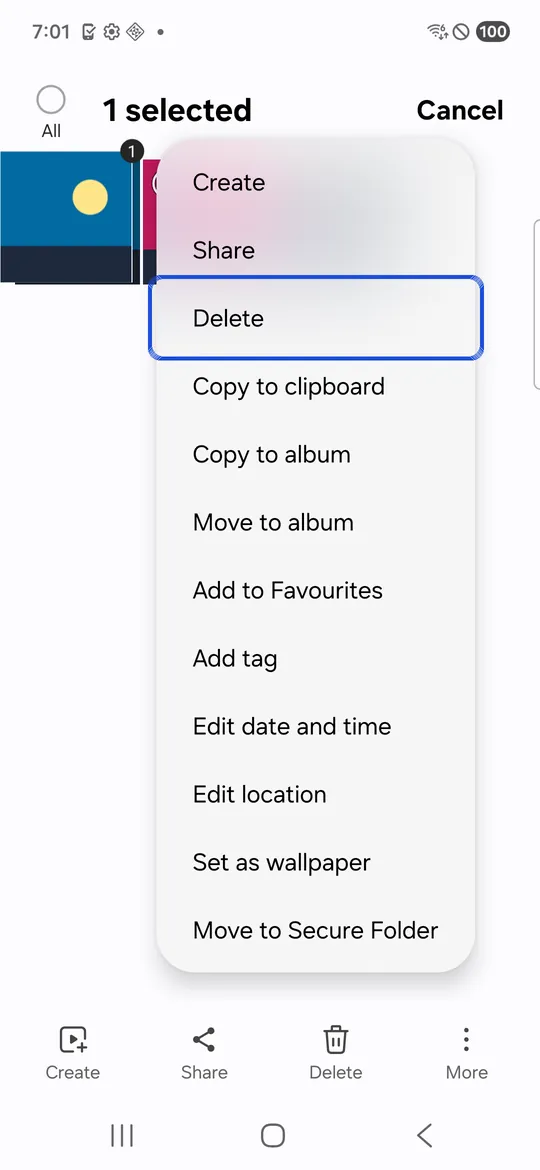
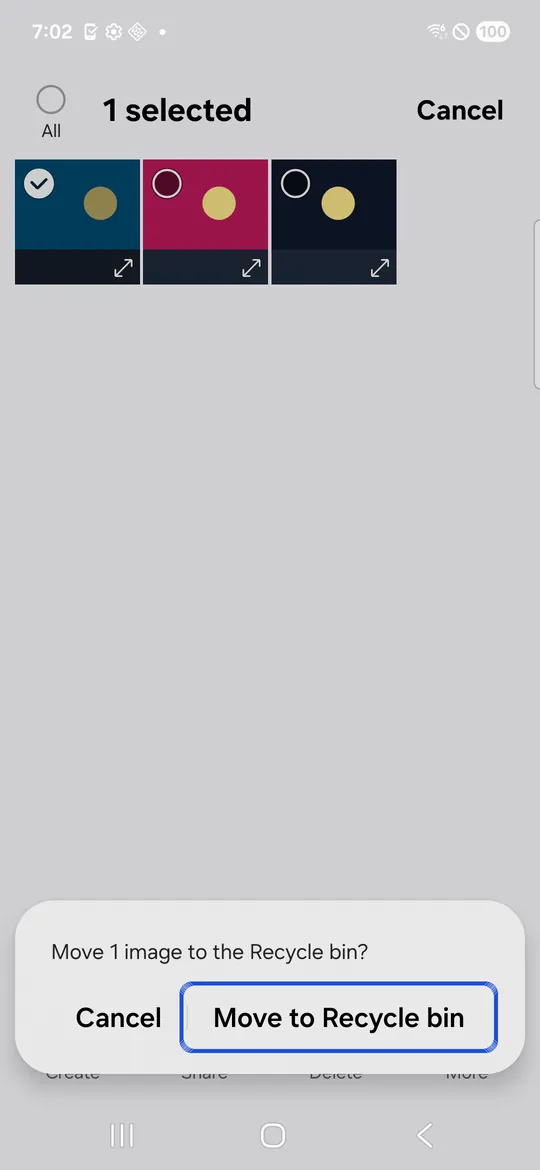
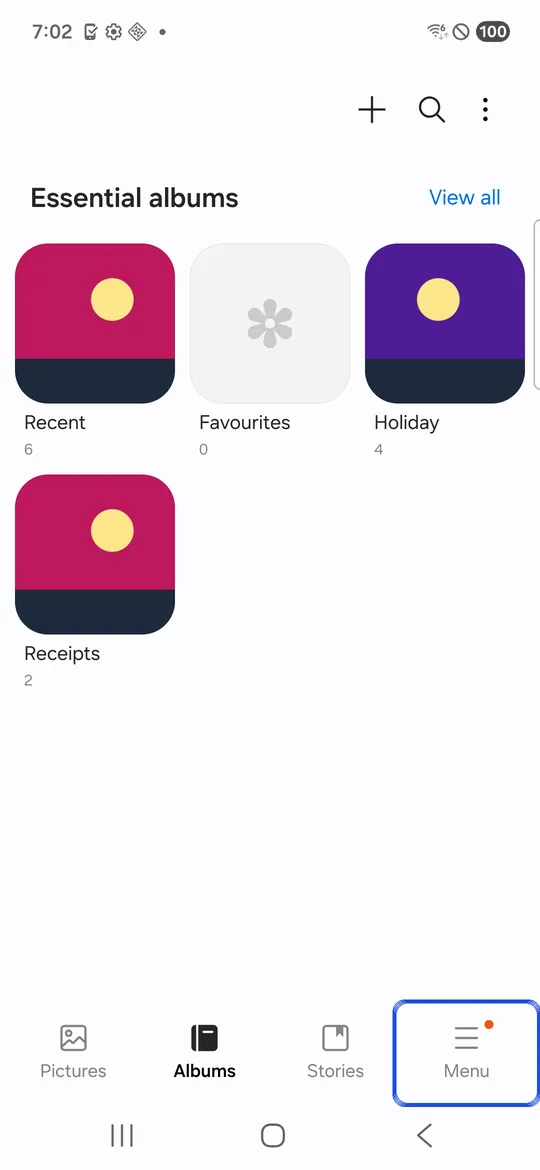
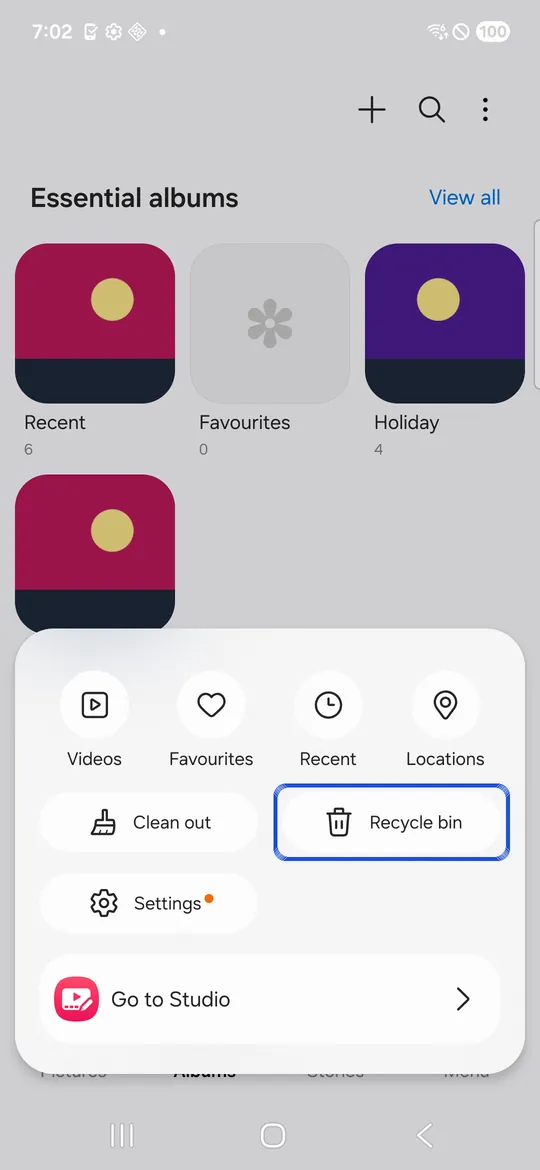
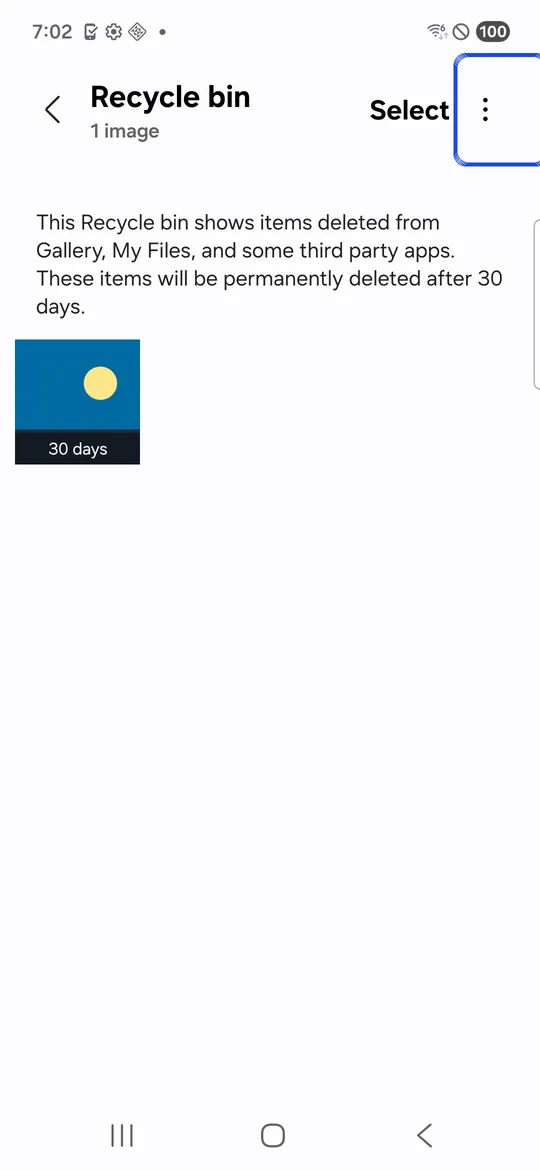
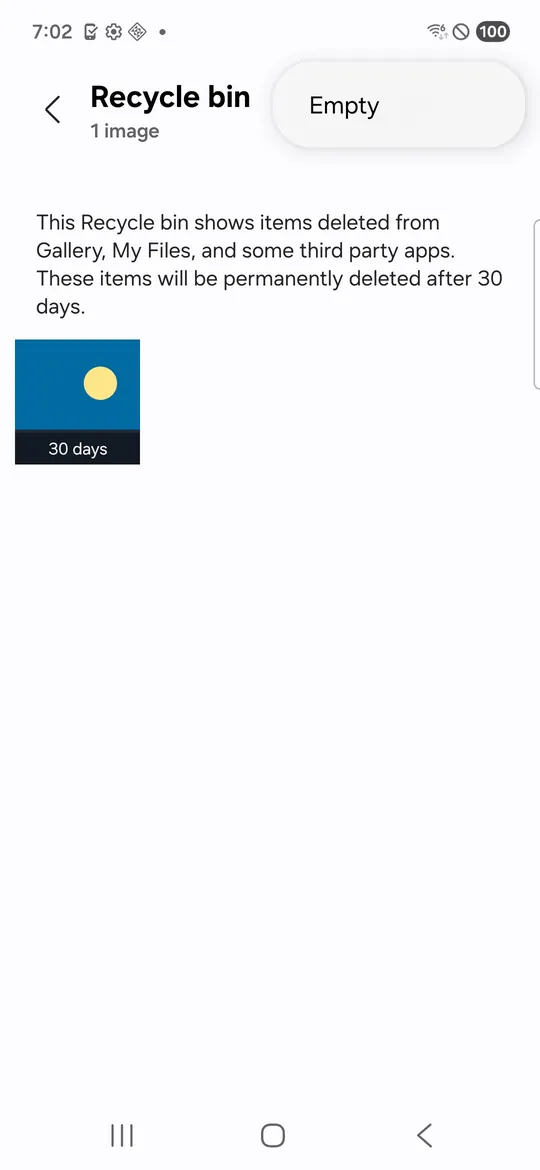
Skärmbilder: Samsung Galaxy S21 FE (SM-G990W2) med Android 16, en riktig telefon i Firebase Test Lab, tagna 6 oktober 2026 med en exempelbild. Gränssnittet är på engelska.
Återställa raderade bilder på Android
Har du raderat något av misstag? Så länge bilden ligger kvar i papperskorgen kan du få tillbaka den.
- Google Foto: tryck på Samlingar, sedan Papperskorgen, håll fingret på bilden och tryck på Återställ längst ned (Google Foto hjälp). Bilden kommer tillbaka till albumen, till ditt Google Foto-bibliotek och till telefonens galleri. Finns bilden inte i papperskorgen kan den enligt Google vara permanent raderad.
- Samsung Galleri: tryck på Menu, sedan Recycle bin, tryck på Edit, markera bilderna och tryck på Restore (Samsung). Slå på papperskorgen under Menu > Settings, så att det du raderar framöver hamnar där.
Raderade bilder i andra galleriappar
Många andra galleriappar, även de från telefontillverkare som Xiaomi, OnePlus och Oppo, har ett liknande album för nyligen raderade objekt. Leta efter “Papperskorg” eller “Nyligen raderade” i galleriets meny.
Flyttar du bilder till ett valv? Kontrollera papperskorgen efteråt
När du flyttar en privat bild till en valvapp måste originalet i galleriet raderas. Beroende på hur appen och galleriet hanterar det kan originalet hamna i papperskorgen och ligga kvar där i flera veckor.
Så efter att du har flyttat bilder till ett valv, oavsett om det är Locked Folder i Google Foto, Samsungs Secure Folder eller en app som Lockspeare:
- Öppna galleriets papperskorg och töm den.
- Om du använder molnbaserad säkerhetskopiering av bilder, kontrollera att bilden är borta därifrån också.
- Kontrollera chattappar där du har skickat eller tagit emot bilden, eftersom de ofta sparar egna kopior.
Lockspeare påminner dig om detta efter varje import, eftersom papperskorgen är det vanligaste stället där privata bilder blir kvar.
Fler sätt att skydda privata bilder hittar du i Så döljer du bilder på Android. Har du en Samsung? Se hur du döljer bilder på Samsung (på engelska).
Vanliga frågor
Var hittar jag raderade bilder på Android?
I galleriappens papperskorg. I Google Foto trycker du på Samlingar längst ned och sedan på Papperskorgen. I Samsung Galleri finns papperskorgen (Recycle bin) i Galleri-menyn. Andra galleriappar kallar den ofta Papperskorg eller Nyligen raderade.
Hur länge sparar Google Foto raderade bilder?
30 dagar. Sedan september 2026 gäller det även säkerhetskopierade bilder, som tidigare sparades i 60 dagar. Bilder som raderas utan säkerhetskopiering från en enhet med Android 11 eller senare ligger också kvar i papperskorgen i 30 dagar.
Kan man få tillbaka raderade bilder?
Ja, så länge de ligger kvar i papperskorgen: i Google Foto håller du fingret på bilden och trycker på Återställ. Finns bilden inte i papperskorgen kan den enligt Google vara permanent raderad.
Hur länge sparar Samsung Galleri raderade bilder?
Om papperskorgen är påslagen sparar Samsung Galleri raderade bilder och videor i 30 dagar innan de raderas för gott.
Försvinner en bild ur papperskorgen om jag flyttar den till en valvapp?
Nej. Om originalet hamnar i galleriets papperskorg ligger det kvar där tills papperskorgen töms eller de 30 dagarna har gått. Töm papperskorgen efter att du har flyttat privata bilder.