Google slike otpad: gdje je, kako ga isprazniti i vratiti fotografije
Kada na Androidu izbrišete fotografiju, obično nije odmah nestala. Većina aplikacija za galeriju prvo je premješta u otpad ili koš, kao što je otpad u Google fotografijama (mnogi ga traže kao „Google slike otpad”) ili koš Samsung Galerije, za slučaj da se predomislite. To je korisno kad nešto izbrišete greškom. Problem je kad želite da privatna fotografija nestane.
Google slike otpad: 30 dana
Google fotografije čuvaju izbrisane fotografije i videozapise u otpadu 30 dana (Google fotografije Pomoć). To vrijedi za fotografije sigurnosno kopirane na vaš Google račun i za fotografije izbrisane bez sigurnosne kopije s telefona s Androidom 11 ili novijim (Google fotografije Pomoć).
Do rujna 2026. sigurnosno kopirane fotografije ostajale su u otpadu 60 dana. Google je to skratio na 30 (Android Authority), pa stariji vodiči možda još navode 60.
Google slike otpad: gdje se nalazi
Otvorite aplikaciju Google fotografije, pri dnu dodirnite Zbirke, a zatim Otpad. Prije je bio u biblioteci; Google ga je premjestio u Zbirke.
Kako isprazniti otpad: otvorite Otpad, dodirnite izbornik s tri točke i ispraznite ga. Google upozorava da pražnjenje otpada trajno briše sve u njemu i ništa se ne može vratiti.
Provjerite još nešto: ako je fotografija bila sigurnosno kopirana, možda je još u vašoj biblioteci Google fotografija u oblaku. Provjerite jeste li je izbrisali s računa, a ne samo s telefona.
Samsung Galerija: 30 dana, ako je koš uključen
Samsung Galerija ima koš („Recycle bin”) koji izbrisane slike i videozapise čuva 30 dana prije nego što ih trajno izbriše (Samsung). Radi samo ako je koš bio uključen prije nego što ste izbrisali fotografiju.
Kako ga isprazniti: otvorite Galeriju, dodirnite izbornik („Menu”), zatim koš („Recycle bin”), izbornik s tri točke i „Empty”.
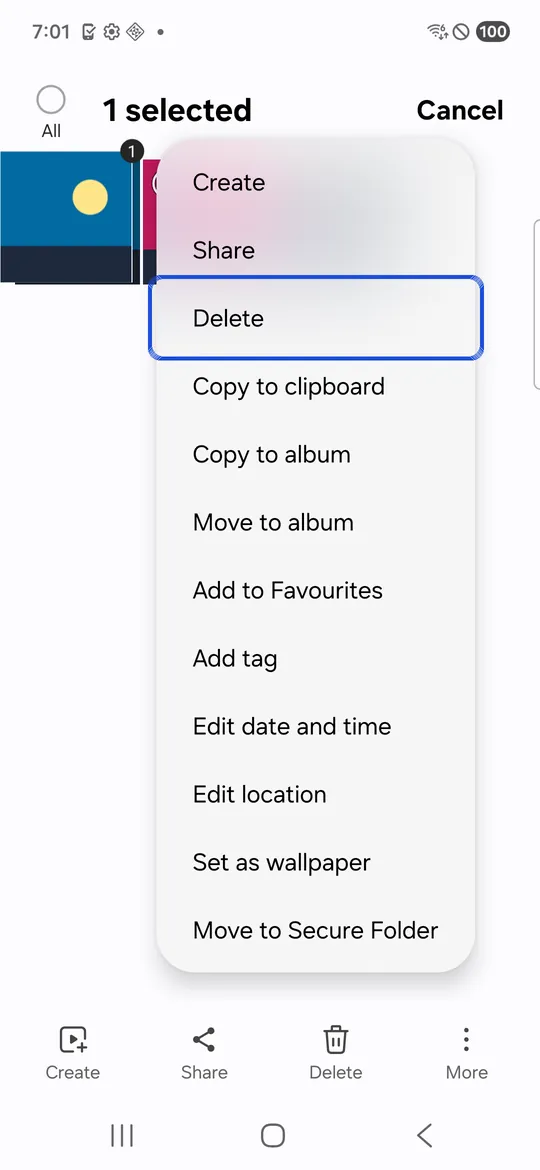
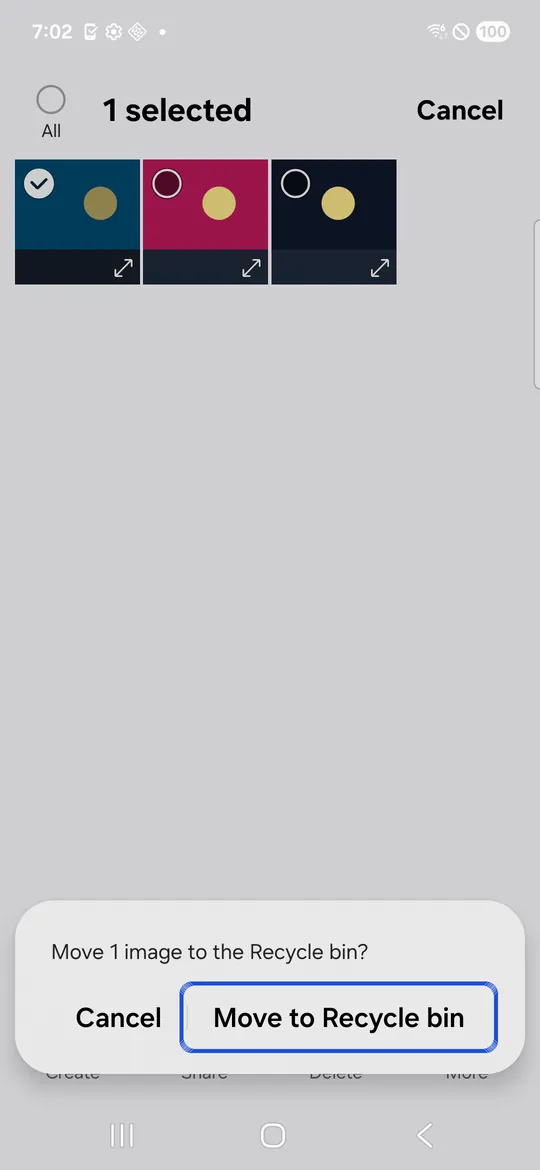
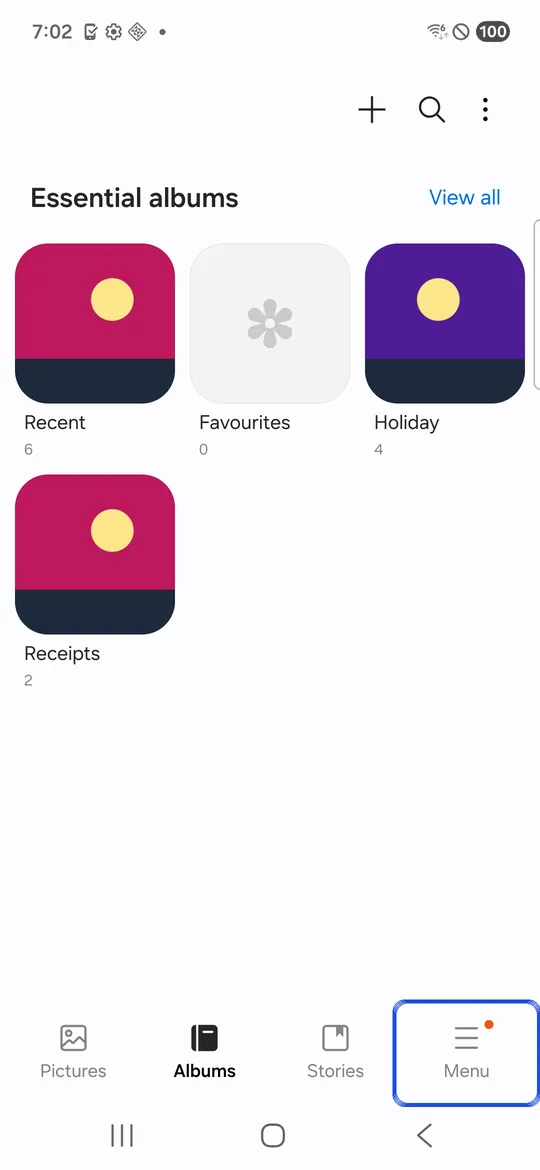
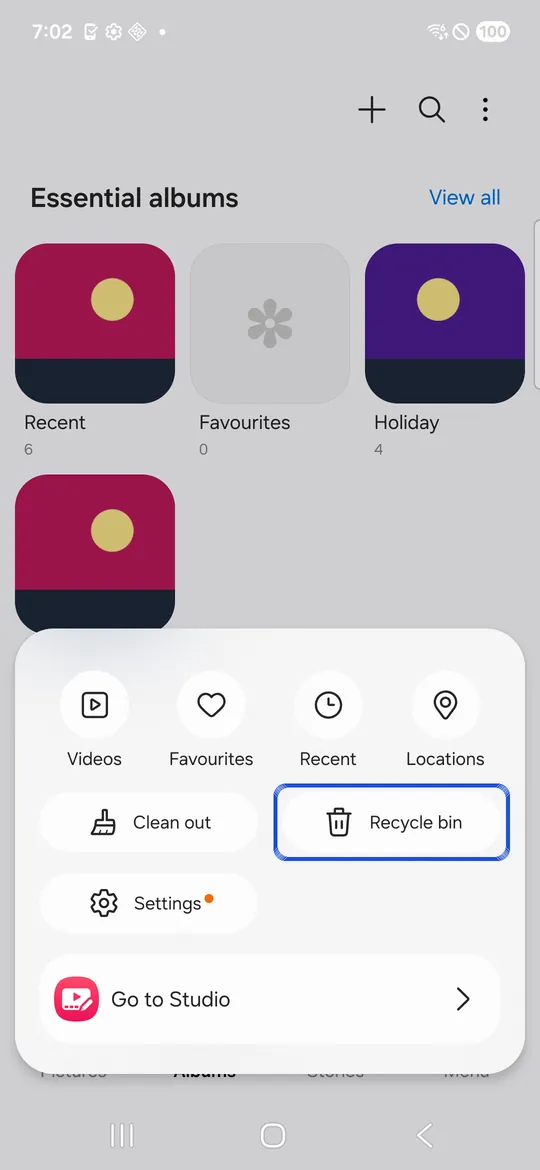
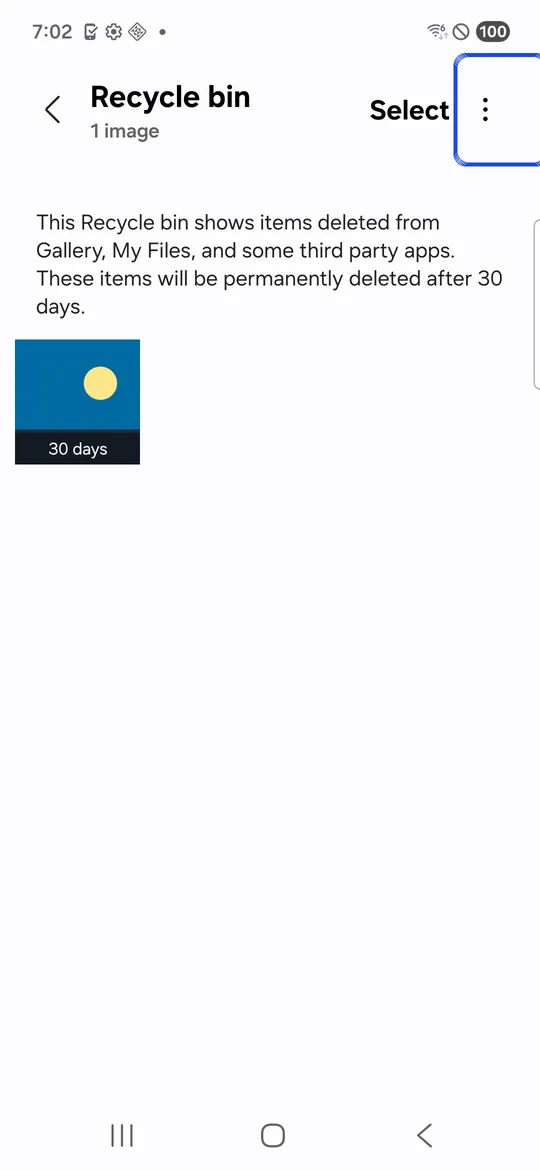
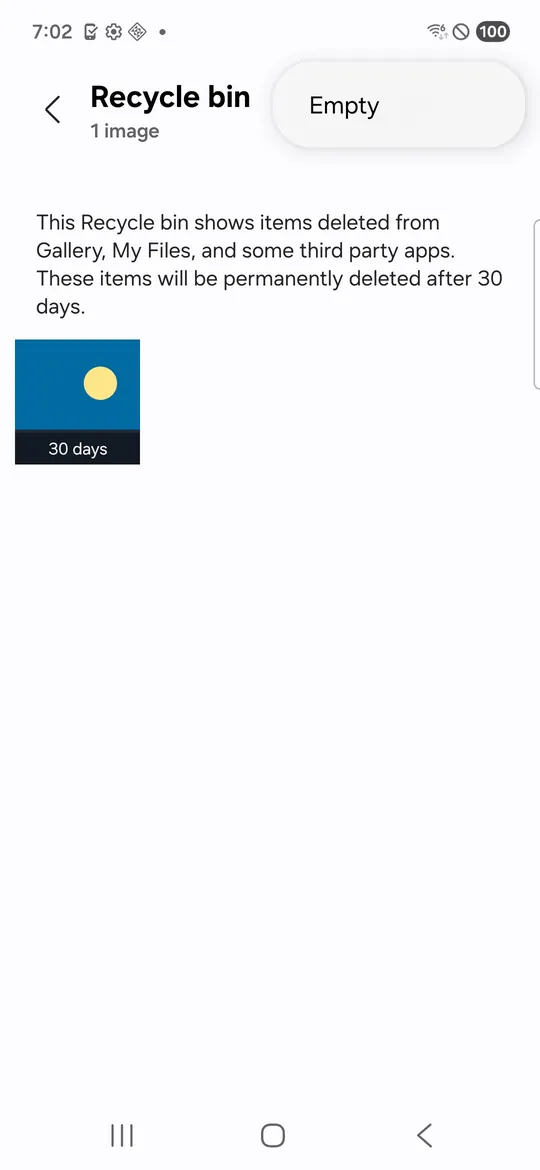
Snimke zaslona: Samsung Galaxy S21 FE (SM-G990W2) s Androidom 16, pravi telefon u Firebase Test Labu, snimljeno 6. listopada 2026. s oglednom slikom. Sučelje je na engleskom.
Google slike otpad: kako vratiti fotografije
Izbrisali ste nešto greškom? Dok je još u otpadu, možete to vratiti.
- Google fotografije: dodirnite Zbirke i Otpad, dodirnite i zadržite fotografiju pa pri dnu dodirnite Vrati (Google fotografije Pomoć). Ako fotografija nije u otpadu, Google kaže da je možda trajno izbrisana.
- Samsung Galerija: dodirnite izbornik („Menu”) i koš („Recycle bin”), zatim „Edit”, odaberite fotografije i dodirnite „Restore” (Samsung). Da bi ono što ubuduće izbrišete završilo u košu, uključite ga u postavkama Galerije.
Druge aplikacije za galeriju
Mnoge druge aplikacije za galeriju, uključujući one proizvođača kao što su Xiaomi, OnePlus i Oppo, imaju sličan album nedavno izbrisanih stavki. U izborniku galerije potražite „Otpad”, „Koš” ili „Nedavno izbrisano”.
Premještate fotografije u trezor? Poslije provjerite otpad
Kada privatnu fotografiju premjestite u aplikaciju trezor, original u galeriji mora se izbrisati. Ovisno o tome kako aplikacija i galerija to rade, original može završiti u otpadu i ondje ostati tjednima.
Zato nakon premještanja fotografija u bilo koji trezor, uključujući Zaključanu mapu u Google fotografijama, Samsungovu Sigurnu mapu ili aplikaciju poput Lockspearea:
- Otvorite otpad galerije i ispraznite ga.
- Ako koristite sigurnosno kopiranje fotografija u oblak, provjerite je li fotografija nestala i odande.
- Provjerite aplikacije za dopisivanje u kojima ste fotografiju poslali ili primili, jer one često čuvaju vlastite kopije.
Lockspeare vas na to podsjeća nakon svakog uvoza, jer je otpad najčešće mjesto na kojem privatne fotografije ostanu zaboravljene.
Za više načina zaštite privatnih fotografija pogledajte Kako sakriti fotografije na Androidu i alternative za Samsungovu Sigurnu mapu.
Česta pitanja
Gdje je otpad u Google fotografijama?
Otvorite aplikaciju Google fotografije, pri dnu dodirnite Zbirke, a zatim Otpad. U Samsung Galeriji koš („Recycle bin”) nalazi se u izborniku Galerije.
Koliko dugo Google fotografije čuvaju izbrisane fotografije?
30 dana. Od rujna 2026. to vrijedi i za sigurnosno kopirane fotografije, koje su se prije čuvale 60 dana. Fotografije izbrisane bez sigurnosne kopije s uređaja s Androidom 11 ili novijim također ostaju u otpadu 30 dana.
Mogu li vratiti fotografije iz otpada?
Da, dok su još u otpadu: dodirnite i zadržite fotografiju pa pri dnu dodirnite Vrati. Ako fotografija nije u otpadu, Google kaže da je možda trajno izbrisana.
Uklanja li premještanje fotografije u aplikaciju trezor tu fotografiju iz otpada?
Ne. Ako original završi u otpadu vaše galerije, ostaje ondje dok se otpad ne isprazni ili ne prođe 30 dana. Ispraznite otpad nakon premještanja privatnih fotografija.
Jesu li izbrisane fotografije na Androidu zauvijek nestale?
Obično ne odmah. Većina aplikacija za galeriju prvo ih drži u otpadu ili košu: 30 dana u Google fotografijama, a u Samsung Galeriji ako je koš uključen. Pražnjenje otpada briše ih trajno. Sigurnosna kopija može ostati i u vašoj biblioteci u oblaku.