Liberar espacio con Google Fotos: borrar fotos del teléfono pero no de Google Fotos
Así puedes liberar espacio con Google Fotos y borrar fotos del teléfono pero no de Google Fotos: abre la app Google Fotos, toca tu foto de perfil y luego “Free up space on this device” (liberar espacio en este dispositivo). Google la describe como la forma de borrar fotos del teléfono cuando ya tienen copia de seguridad; siguen en tu biblioteca de Google Fotos (Ayuda de Google Fotos).
Para una sola foto, ábrela en Google Fotos, toca Más y luego “Delete from device” (eliminar del dispositivo) (Ayuda de Google Fotos). La trampa es el botón normal de papelera, “Trash”: en Google Fotos borra la foto del teléfono y de tu biblioteca. Los pasos de abajo son para la app Google Fotos en Android. Los nombres de los menús vienen de las páginas de ayuda de Google y pueden cambiar un poco entre versiones de la app; los que no encontramos en la ayuda en español los dejamos en inglés, entre comillas.
Antes de liberar espacio con Google Fotos: comprueba la copia de seguridad
Los dos métodos solo tienen sentido para fotos que ya están en la nube. La propia página de Google advierte que hagas una copia de seguridad de tus fotos antes de borrar nada del dispositivo (Ayuda de Google Fotos).
Para comprobar una foto, ábrela en Google Fotos, toca Más, luego Acerca de, y mira en Detalles. Una foto con copia de seguridad aparece como Con copia de seguridad, con un icono de nube con una marca de verificación (Ayuda de Google Fotos). Para comprobarlo todo, toca tu foto de perfil: el estado dice Copia de seguridad completa o La copia de seguridad está desactivada. En la cuadrícula de fotos, con la copia de seguridad activada, una nube tachada con una línea significa que esa foto no tiene copia de seguridad y tampoco está pendiente de subir.
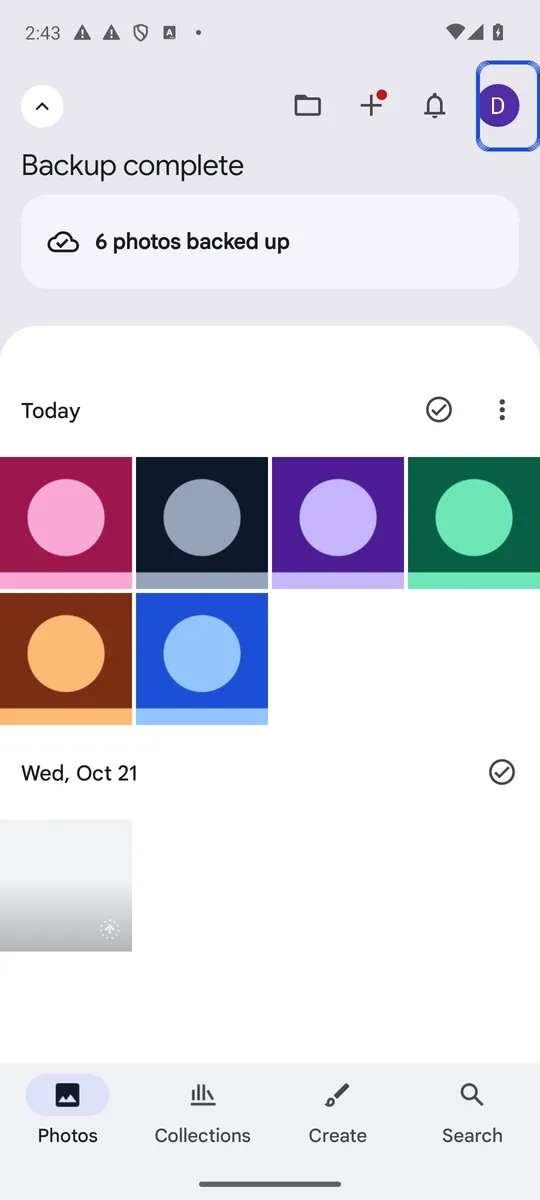
Captura de pantalla: Google Fotos 7.98 en inglés en un emulador de Android 14, tomada el 26 de octubre de 2026, con una cuenta de prueba cuya biblioteca solo contiene imágenes de ejemplo generadas.
Comprueba también la calidad de la copia de seguridad. Con “Storage saver” (ahorro de almacenamiento), las fotos de más de 16 MP se reducen a 16 MP y los videos de más de 1080p a 1080p; con “Original quality” (calidad original), los archivos conservan su resolución completa (Ayuda de Google Fotos). Si borras la copia del teléfono de una foto guardada con “Storage saver”, la copia más pequeña en la nube es la única que queda.
Cómo liberar espacio con Google Fotos: borrar todas las fotos del teléfono a la vez
- Abre la app Google Fotos y asegúrate de haber iniciado sesión con la cuenta en la que se guarda la copia de seguridad de tus fotos.
- Toca tu foto de perfil o tu inicial.
- Toca “Free up space on this device”. La app te muestra cuánto espacio vas a recuperar.
- Toca “Free up [x] from device” para confirmar.
Google lo presenta como una forma de borrar fotos que ya tienen copia de seguridad, y su advertencia es clara: la función borra fotos de tu dispositivo, así que comprueba antes la copia de seguridad, como se explica arriba. Google también avisa que los elementos de menos de 30 días pueden quedarse en tu dispositivo, aunque igual se guardan en la copia de seguridad (Ayuda de Google Fotos). Puedes seguir viéndolos, editándolos, compartiéndolos y borrándolos en la app Google Fotos y en photos.google.com.
Cómo borrar una sola foto del teléfono pero no de Google Fotos
- Abre la foto en Google Fotos.
- Toca Más en la parte de arriba.
- Toca “Delete from device” (Ayuda de Google Fotos).
La foto sigue en tu biblioteca de Google Fotos; solo se quita la copia del teléfono.
Por qué al borrar en Google Fotos también se borra del teléfono
El botón “Trash” de Google Fotos también quita la foto de tu dispositivo, y si la copia de seguridad está activada, Google borra los mismos elementos de todos los dispositivos que hacen copia de seguridad en esa cuenta (Ayuda de Google Fotos). Los elementos borrados se quedan 30 días en la papelera de Google Fotos, así que puedes restaurarlos en ese plazo; nuestra guía sobre la papelera de Google Fotos y dónde siguen las fotos borradas en Android explica cómo.
Lo que pasa al borrar con otra app, como la Galería de Samsung o un administrador de archivos, no lo explican las páginas de ayuda de Google, así que puede variar según el teléfono. Por eso, si usas la Galería de Samsung y quieres borrar fotos del teléfono pero no de Google Fotos, lo seguro sigue siendo usar las dos opciones de arriba dentro de la app Google Fotos: son las que Google documenta como las que conservan la copia en la nube.
Dónde ves tus fotos después de liberar espacio con Google Fotos
Después de usar “Free up space”, Google dice que no verás esas fotos en la app de galería que trae tu teléfono, cuando no tengas conexión ni cuando no hayas iniciado sesión en Google Fotos (Ayuda de Google Fotos). Si quieres tener algunas fotos disponibles sin conexión, déjalas en el teléfono.
Además, siguen ocupando tu almacenamiento de Google. Cada cuenta de Google tiene hasta 15 GB gratis, compartidos entre Gmail, Drive y Fotos, y si los superas, las fotos nuevas dejan de guardarse en la copia de seguridad (Ayuda de Google One). Borrar la copia del teléfono libera espacio en el teléfono, no en tu cuenta de Google.
Lo contrario: borrar de Google Fotos pero conservar en el teléfono
Si quieres hacer lo contrario, primero desactiva la copia de seguridad en el teléfono y luego borra las fotos en photos.google.com. Si la copia de seguridad sigue activada, puede que también se borre la copia del teléfono, o que la foto se vuelva a subir (Ayuda de Google Fotos). Nuestra guía sobre cómo desactivar la copia de seguridad de Google Fotos tiene todos los pasos, incluido “Undo backup”, que quita todo lo que subió un teléfono.
Liberar espacio con Google Fotos no hace privadas tus fotos: protege la copia en la nube
Quitar una foto del teléfono no la vuelve privada. Sigue en tu cuenta de Google, donde cualquiera que haya iniciado sesión en esa cuenta puede verla, y los álbumes compartidos o el uso compartido con tu pareja pueden mostrársela a otras personas. Consulta cómo hacer privado Google Fotos (en inglés) para los ajustes de compartir y de pareja, y si la Carpeta privada de Google Fotos es segura si quieres sacar las fotos delicadas de la cuadrícula principal.
Si prefieres guardar una foto privada en el teléfono y totalmente fuera de la nube, nuestra guía sobre cómo ocultar fotos en Android compara las opciones. Lockspeare es una de ellas: una bóveda cifrada que guarda las fotos en tu teléfono detrás de su propio PIN o patrón. No puede quitar las copias que ya están en Google Fotos, así que bórralas allí.
Preguntas frecuentes
¿Puedo borrar fotos del teléfono y conservarlas en Google Fotos?
Sí, siempre que tengan copia de seguridad. En la app Google Fotos, toca tu foto de perfil y luego "Free up space on this device" (liberar espacio en este dispositivo). Google la describe como la forma de borrar del teléfono las fotos que ya tienen copia de seguridad; siguen en tu biblioteca de Google Fotos. Antes, comprueba que la copia de seguridad esté completa.
¿Por qué se borran las fotos de Google Fotos cuando las borro del teléfono?
Porque borrar con el botón normal de papelera ("Trash") de Google Fotos quita la foto del teléfono y de tu biblioteca y, con la copia de seguridad activada, de todos los dispositivos que hacen copia de seguridad en esa cuenta. Usa en su lugar "Delete from device" o "Free up space"; solo quitan la copia del teléfono.
¿Borrar desde la Galería de Samsung borra también de Google Fotos?
Las páginas de ayuda de Google no explican qué pasa cuando borras una foto con otra app de galería, como la Galería de Samsung. Para estar seguro de que la copia en la nube se queda, borra la copia del teléfono desde la app Google Fotos con "Delete from device" o "Free up space", que según Google solo quitan la copia del dispositivo.
¿Mis fotos pierden calidad si las borro del teléfono?
Puede pasar. Si la calidad de tu copia de seguridad es "Storage saver" (ahorro de almacenamiento), Google guarda las fotos de más de 16 MP a 16 MP y los videos de más de 1080p a 1080p. Cuando la copia del teléfono desaparece, esa copia más pequeña en la nube es la única que queda. Con "Original quality" (calidad original), los archivos conservan su resolución completa.