Google Fotos Speicherplatz freigeben: Fotos nur vom Handy löschen, nicht aus Google Fotos
So kannst du in Google Fotos Speicherplatz freigeben und Fotos nur vom Handy löschen: Öffne die Google Fotos App, tippe auf dein Profilbild und dann auf „Speicherplatz auf dem Gerät freigeben“. Laut Google löschst du damit Fotos vom Handy, sobald sie sicher gesichert sind; in deiner Google Fotos Mediathek bleiben sie (Google Fotos-Hilfe).
Für ein einzelnes Foto öffnest du es in Google Fotos, tippst auf „Mehr“ und dann auf „Vom Gerät löschen“ (Google Fotos-Hilfe). Die Falle ist die normale Schaltfläche „Papierkorb“: In Google Fotos löscht sie das Foto vom Handy und aus deiner Mediathek. Die Schritte unten gelten für die Google Fotos App auf Android. Die Menünamen stammen aus Googles deutschen Hilfeseiten und können sich zwischen App-Versionen leicht ändern.
Bevor du in Google Fotos Speicherplatz freigibst: Prüfe die Sicherung
Beide Wege ergeben nur Sinn für Fotos, die schon in der Cloud sind. Google warnt auf der eigenen Seite, dass du deine Fotos sichern solltest, bevor du etwas vom Gerät löschst (Google Fotos-Hilfe).
Um ein einzelnes Foto zu prüfen, öffne es in Google Fotos, tippe auf „Mehr“ und dann auf „Info“, und schau unter „Details“. Ein gesichertes Foto zeigt „Gesichert“ mit einem Wolkensymbol mit Häkchen (Google Fotos-Hilfe). Um alles zu prüfen, tippe auf dein Profilbild: Dort steht „Sicherung abgeschlossen“ oder „Sicherung ist deaktiviert“. Wenn die Sicherung aktiviert ist und im Fotoraster eine durchgestrichene Wolke erscheint, ist dieses Foto nicht gesichert und es steht auch keine Sicherung an.
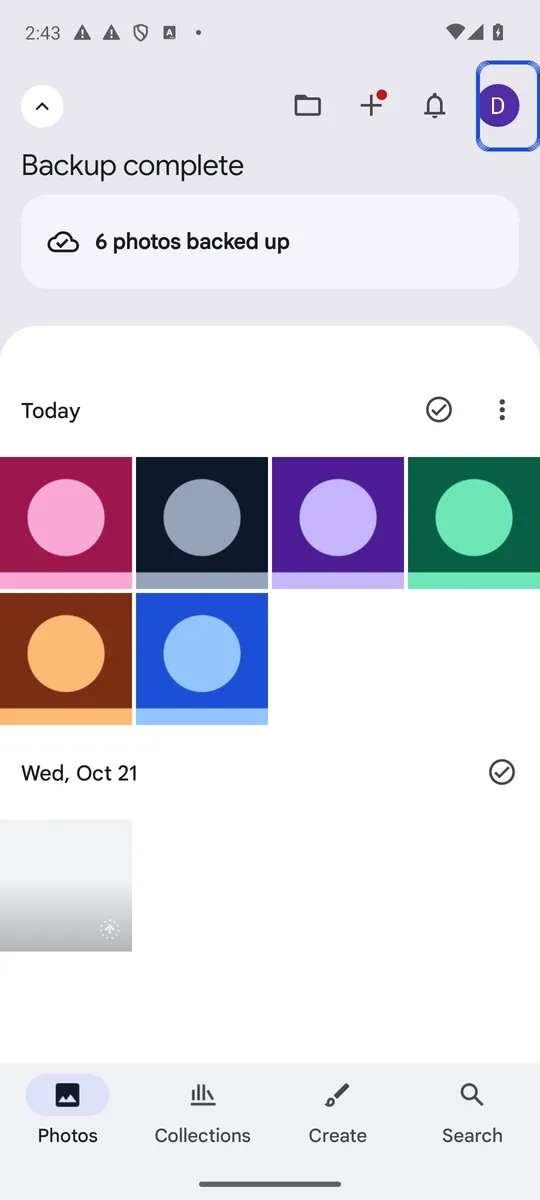
Screenshot: Google Fotos 7.98 in englischer Sprache auf einem Android-14-Emulator, aufgenommen am 26. Oktober 2026, mit einem Testkonto, dessen Mediathek nur erzeugte Beispielbilder enthält.
Prüfe auch deine Sicherungsqualität. Mit „Speicherplatz sparen“ werden Fotos über 16 MP auf 16 MP verkleinert und Videos über 1080p auf 1080p; mit „Originalqualität“ behalten die Dateien ihre volle Auflösung (Google Fotos-Hilfe). Wenn du die Kopie eines Fotos mit „Speicherplatz sparen“ vom Handy löschst, bleibt nur die kleinere Kopie in der Cloud.
Google Fotos: Speicherplatz freigeben und alle gesicherten Fotos auf einmal vom Handy löschen
- Öffne die Google Fotos App und prüfe, ob du mit dem Konto angemeldet bist, in das deine Fotos gesichert werden.
- Tippe auf dein Profilbild oder deinen Anfangsbuchstaben.
- Tippe auf „Speicherplatz auf dem Gerät freigeben“. Die App zeigt dir, wie viel Platz du zurückbekommst.
- Tippe zum Bestätigen auf „[x] auf dem Gerät freigeben“.
Google beschreibt das als Löschen von Fotos, die sicher gesichert sind, und die Warnung ist deutlich: Die Funktion löscht Fotos von deinem Gerät, also prüfe vorher die Sicherung wie oben beschrieben. Laut Google können Fotos und Videos, die nicht älter als 30 Tage sind, auf deinem Gerät bleiben; gesichert werden sie trotzdem (Google Fotos-Hilfe). Du kannst die Fotos weiter in der Google Fotos App und auf photos.google.com ansehen, bearbeiten, teilen und löschen.
Google Fotos: Speicherplatz für ein einzelnes Foto freigeben
- Öffne das Foto in Google Fotos.
- Tippe oben auf „Mehr“.
- Tippe auf „Vom Gerät löschen“ (Google Fotos-Hilfe).
Das Foto bleibt in deiner Google Fotos Mediathek; nur die Kopie auf dem Handy wird entfernt.
Warum Löschen in Google Fotos auch auf dem Handy löscht
Die Schaltfläche „Papierkorb“ in Google Fotos entfernt das Foto auch von deinem Gerät, und wenn die Sicherung aktiviert ist, löscht Google dieselben Elemente auf jedem Gerät, das in dieses Konto sichert (Google Fotos-Hilfe). Gelöschte Elemente bleiben 30 Tage im Papierkorb von Google Fotos, in dieser Zeit kannst du sie wiederherstellen. Wie das geht, zeigt unser Ratgeber, wo gelöschte Fotos auf Android bleiben.
Das Löschen mit einer anderen App, etwa der Samsung Galerie oder einem Dateimanager, beschreiben Googles Hilfeseiten nicht, das Verhalten kann also je nach Handy anders sein. Wenn du die Samsung Galerie nutzt und Fotos vom Handy löschen willst, aber nicht aus Google Fotos, ist der sichere Weg deshalb trotzdem einer der beiden Wege oben in der Google Fotos App: Für sie dokumentiert Google, dass die Kopie in der Cloud bleibt.
Nach dem Speicherplatz freigeben: Wo du deine Fotos in Google Fotos siehst
Nach „Speicherplatz auf dem Gerät freigeben“ siehst du diese Fotos laut Google nicht mehr in der integrierten Galerie-App deines Handys, wenn du offline bist oder wenn du nicht in Google Fotos angemeldet bist (Google Fotos-Hilfe). Wenn du manche Fotos offline brauchst, lass sie auf dem Handy.
Sie belegen außerdem weiter deinen Google-Speicher. Jedes Google-Konto hat bis zu 15 GB kostenlos, die sich Gmail, Drive und Fotos teilen, und wenn du darüber liegst, werden neue Fotos nicht mehr gesichert (Google One-Hilfe). Die Kopie auf dem Handy zu löschen, gibt Platz auf dem Handy frei, nicht in deinem Google-Konto.
Das Gegenteil: In Google Fotos löschen, aber auf dem Handy behalten
Wenn du es umgekehrt willst, deaktiviere zuerst die Sicherung auf dem Handy und lösch die Fotos dann auf photos.google.com. Bei aktiver Sicherung wird die Kopie auf dem Handy eventuell mitgelöscht, oder das Foto wird wieder hochgeladen (Google Fotos-Hilfe). Unser Ratgeber, wie du die Google Fotos Sicherung deaktivieren kannst, hat alle Schritte, auch zu „Sicherung rückgängig machen“, das alles entfernt, was ein Handy hochgeladen hat.
Private Fotos vom Handy löschen? Die Kopie in der Cloud musst du weiter schützen
Ein Foto vom Handy zu entfernen, macht es nicht privat. Es bleibt in deinem Google-Konto, wo jeder, der mit diesem Konto angemeldet ist, es sehen kann, und geteilte Alben oder die Partnerfreigabe können es anderen zeigen. Zu Freigaben und Partnereinstellungen lies unseren Ratgeber (auf Englisch) how to make Google Photos private, und wenn sensible Fotos aus dem normalen Fotoraster verschwinden sollen, ob der Gesperrte Ordner von Google Fotos sicher ist.
Wenn du ein privates Foto lieber auf dem Handy und ganz aus der Cloud heraushalten willst, vergleicht unser Ratgeber Fotos auf Android verstecken die Möglichkeiten. Lockspeare ist eine davon: ein verschlüsselter Tresor, der Fotos auf deinem Handy hinter einer eigenen PIN oder einem eigenen Muster aufbewahrt. Kopien, die schon in Google Fotos sind, kann es nicht entfernen, die löschst du dort.
Häufige Fragen
Kann ich Fotos vom Handy löschen und in Google Fotos behalten?
Ja, solange sie gesichert sind. Tippe in der Google Fotos App auf dein Profilbild und dann auf „Speicherplatz auf dem Gerät freigeben“. Laut Google löschst du so sicher gesicherte Fotos vom Handy; in deiner Google Fotos Mediathek bleiben sie. Prüfe vorher, ob die Sicherung abgeschlossen ist.
Warum werden Fotos auch aus Google Fotos gelöscht, wenn ich sie auf dem Handy lösche?
Weil das Löschen mit der normalen Schaltfläche „Papierkorb“ in Google Fotos das Foto vom Handy und aus deiner Mediathek entfernt, und bei aktiver Sicherung auch von jedem Gerät, das in dieses Konto sichert. Nimm stattdessen „Vom Gerät löschen“ oder „Speicherplatz auf dem Gerät freigeben“; beide entfernen nur die Kopie auf dem Handy.
Löscht die Samsung Galerie Fotos auch aus Google Fotos?
Googles Hilfeseiten beschreiben nicht, was passiert, wenn du ein Foto mit einer anderen Galerie-App wie der Samsung Galerie löschst. Damit die Kopie in der Cloud sicher bleibt, lösch die Kopie auf dem Handy in der Google Fotos App mit „Vom Gerät löschen“ oder „Speicherplatz auf dem Gerät freigeben“. Laut Google entfernt das nur die Kopie auf dem Gerät.
Verlieren meine Fotos an Qualität, wenn ich sie vom Handy lösche?
Das kann passieren. Wenn deine Sicherungsqualität „Speicherplatz sparen“ ist, verkleinert Google Fotos über 16 MP auf 16 MP und Videos über 1080p auf 1080p. Ist die Kopie auf dem Handy weg, bleibt nur die kleinere Kopie in der Cloud. Mit „Originalqualität“ behalten die Dateien ihre volle Auflösung.